PERKUP
宮崎のCG製作会社 VR/ARの素材制作ならお任せください。
  • Works
    • 3D CG Works
    • 2D CG Works
    • 3Dプリント・3D切削・フライス・レーザー加工
  • Gallery
  • Lab. All
    • Software
      • Lightwave
        • Lightwave Plugin
        • AutomatonZ
      • ZBrush
      • Marvelous Designer
      • 3D-Coat
      • Sculptris
      • meshmixer
      • Live Animation
      • Blender
      • Unity
      • PhotoShop
      • AfterEffects
      • Others CG Software
    • 3D/2D OutputDevice
    • Motion Capture
    • ClayMation
  • Blog
    • OT blog
    • Shibata blog
    • iamiroh blog
    • Sameshima blog
    • Reference
    • Gadget
      • iPhone/iPad/iOS
  • About
    • About
    • Staff
    • Privacy Policy
  • aimm.lol : 雑貨小物製作ブランド
samu1
2014/11/20

Lightwave:オブジェクトを地面に這わせる方法・・・その1

Shibata Lightwave, Shibata blog

ざっくりしたタイトルですが、オブジェクトが歪んだ地形に沿って這うような設定をしたい!
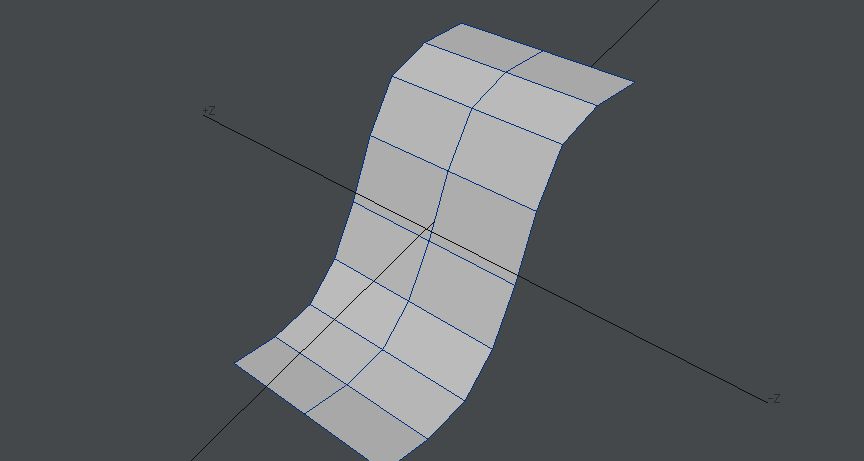
 

01
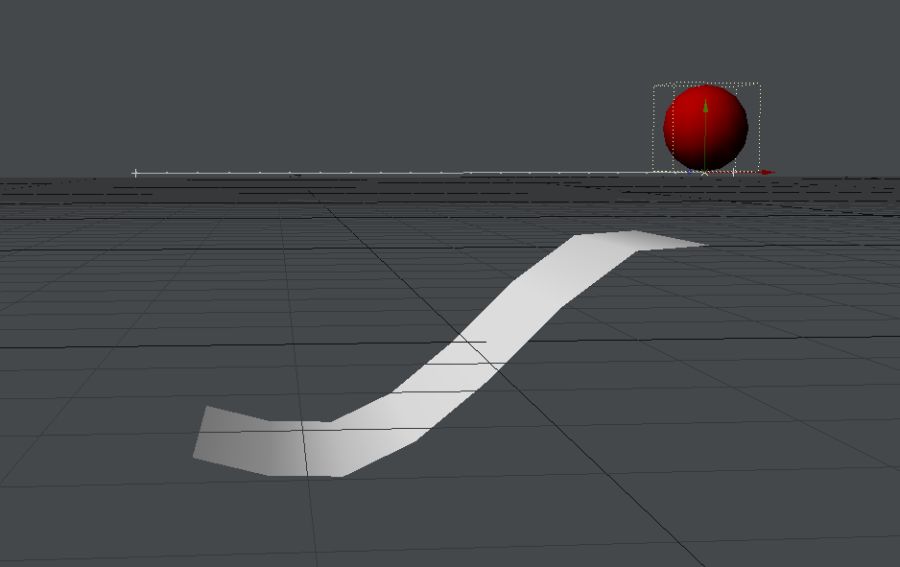
地面オブジェクトの用意です。とりあえず坂がある地面で。


02
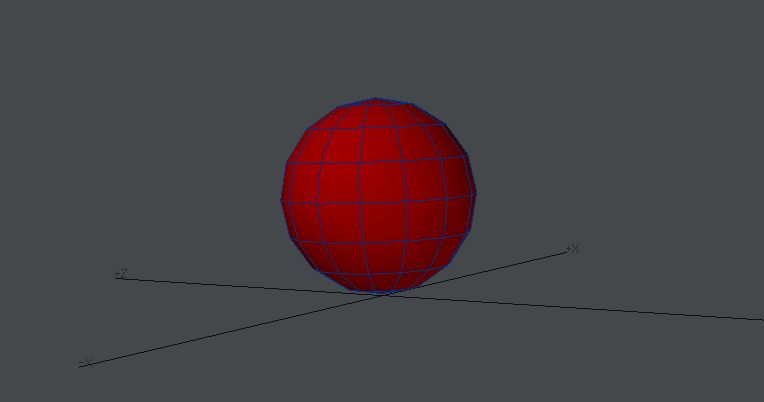
あとは地面を這うオブジェクトを用意です。適当に赤い球にしておきます。それぞれを保存したら、
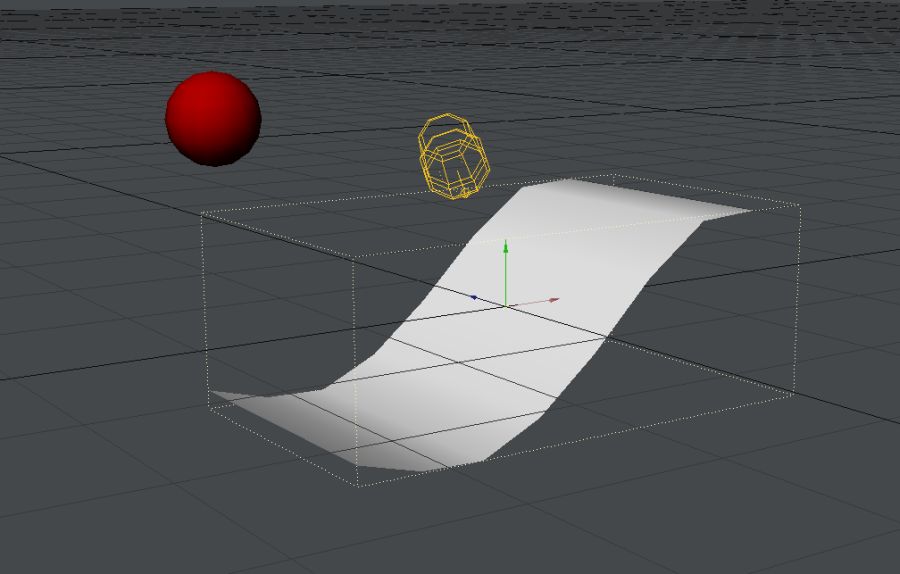
 

03
レイアウトに持って行って、


04 05
赤い球にアニメーションを付けます。
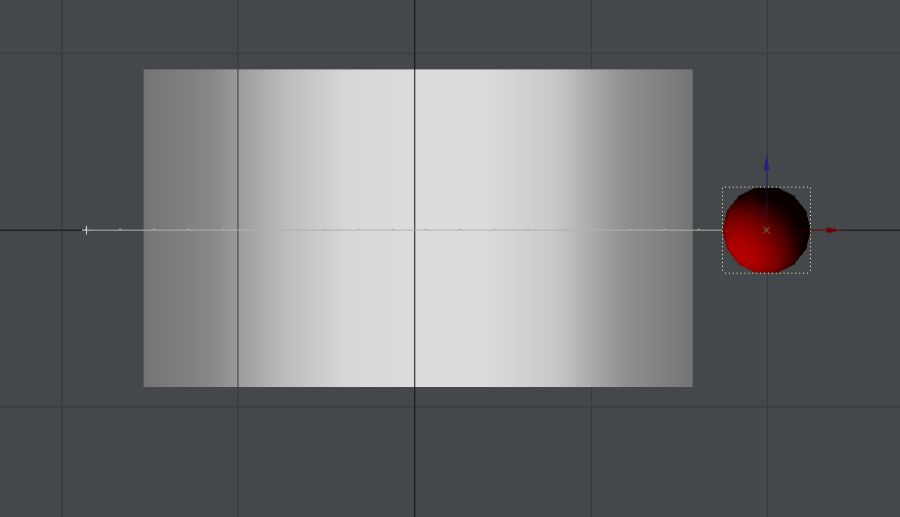
坂の上に配置して、坂をそのまま真っすぐ横切るようなアニメーションです。
 

06
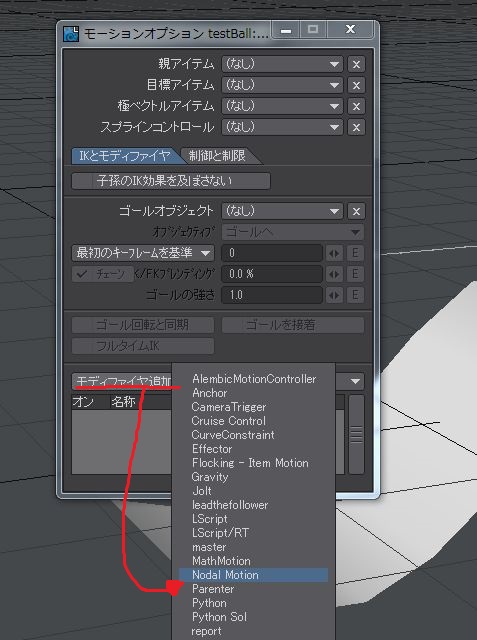
赤い球オブジェクトを選択してモーションオプション(ショートカットキーM)を開いて、モディファイヤ追加から”Nodal Motion”を選択します。
 

07
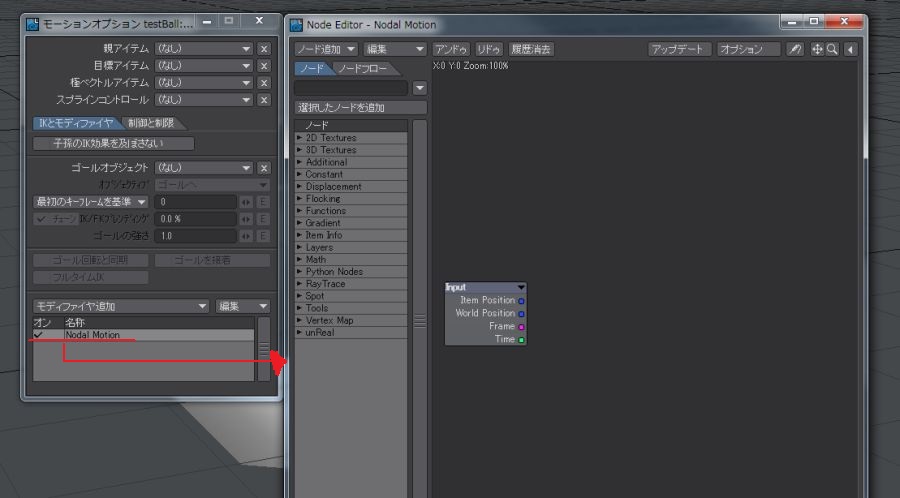
Nodal Motionをダブルクリックすると、ノード編集が開かれるので


08
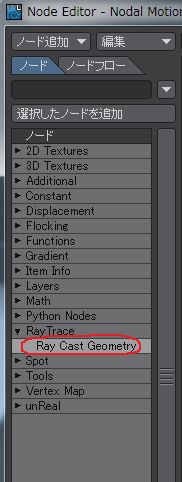
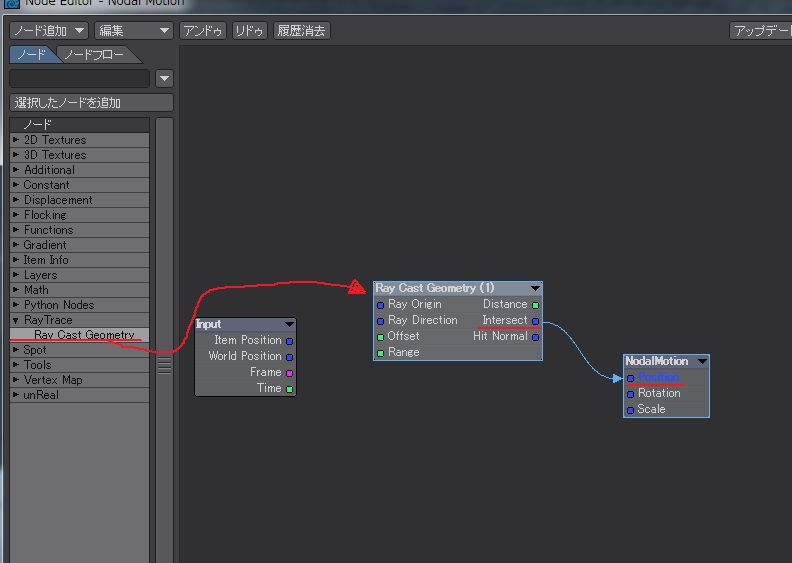
ノード一覧の中から、
RayTrace→Ray Cast Geometryをダブルクリックします。
 

08 09
追加されたRay Cast Geometryノードの”Intersect”部分からドラッグして、NodalMotionノードの”Posion”にドロップすると矢印でその部分が結ばれます。
 

10
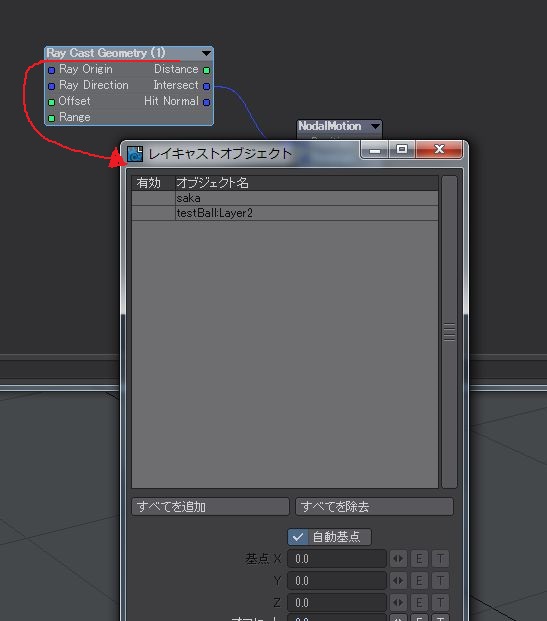
さらにRay Cast Geometryノードをダブルクリックし、オプションを表示させます。
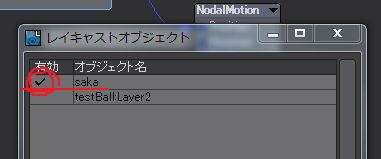
 

11
色々と項目がありますが赤い球オブジェクトが這ってほしいオブジェクト、今回は地面オブジェクト(sakaという名称にしています)にチェックを入れるだけでOKです!
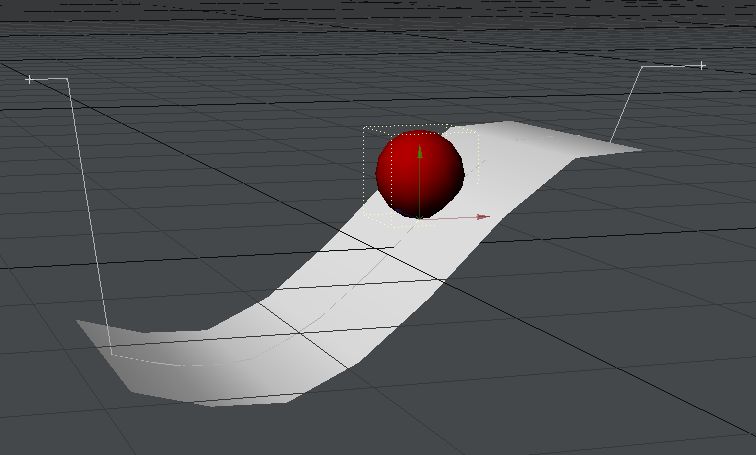
 

12
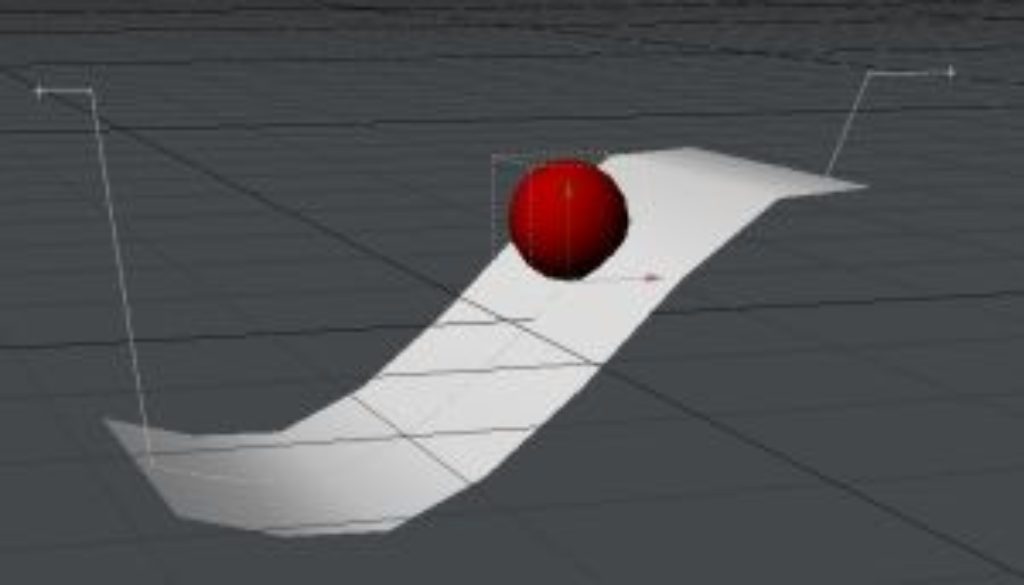
うまくいけば、真っすぐに動くアニメーションしか設定してなかったオブジェクトが地面オブジェクトにひっついているのがわかります。
キーフレームを進めると、ちゃんと這っているはず・・・


結構応用が利きそうかも!
Lightwave/Goz 002 Lightwave:オブジェクトを地面に這わせる方法・・・その1.5

Related Posts

samune

Blender, Shibata blog

Blenderでスカルプト→リメッシュ→ノーマルマップ焼き付けをやってみた

45

3D-Coat, Lightwave, Shibata blog

LW→3D-coat間でUV調整・・・その2

45

3D-Coat, Lightwave, Shibata blog

LW→3D-coat間でUV調整・・・その1

  • Facebook
  • YouTube


Tel: 0986-80-5349 / Mail: ot@dado.daz.jp

個人情報保護方針
 みやざき犬使用許可番号280058号